WordPressを無料で始めたいと思っても、どの方法が安全で、どこまでできるのか分からず不安になる方は多いです。特に初心者の場合、レンタルサーバーやドメインの仕組みが難しく、最初の一歩でつまずきやすいです。そこで本記事では、無料でWordPressを始めるための方法をわかりやすく整理し、後悔しない選び方を解説します。「まずは無料で触ってから本格的にブログを作りたい」という方が迷わず進めるよう、具体的な手順をまとめています。
1.WordPressを無料で始める前に知っておくべき基本知識
ここでは、無料でWordPressを始める前に知ってほしい仕組みを整理します。
1-1.WordPressを無料で始める方法は3種類ある
WordPressを無料で始める方法は、「WordPress.com」「無料レンタルサーバー」「ローカル環境」の3つに分かれます。無料といっても仕組みが大きく違うため、選び方を間違えると途中でデメリットに悩まされます。広告の表示や独自ドメインの制限など、無料プランごとに大きな差があります。
WordPress.comはアカウント登録だけでブログ作成が完了しますが、カスタマイズ性が低く、収益化にも制限があります。一方、無料レンタルサーバーはWordPress.orgを使う方式で自由度が高いものの、広告や速度の問題があります。ローカル環境はパソコンの中で練習する方法で、公開せず学習できます。
3つの方法を知ったうえで、自分に合う始め方を選ぶことが大切です。
1-2.学習目的と公開目的で選ぶルートが変わる
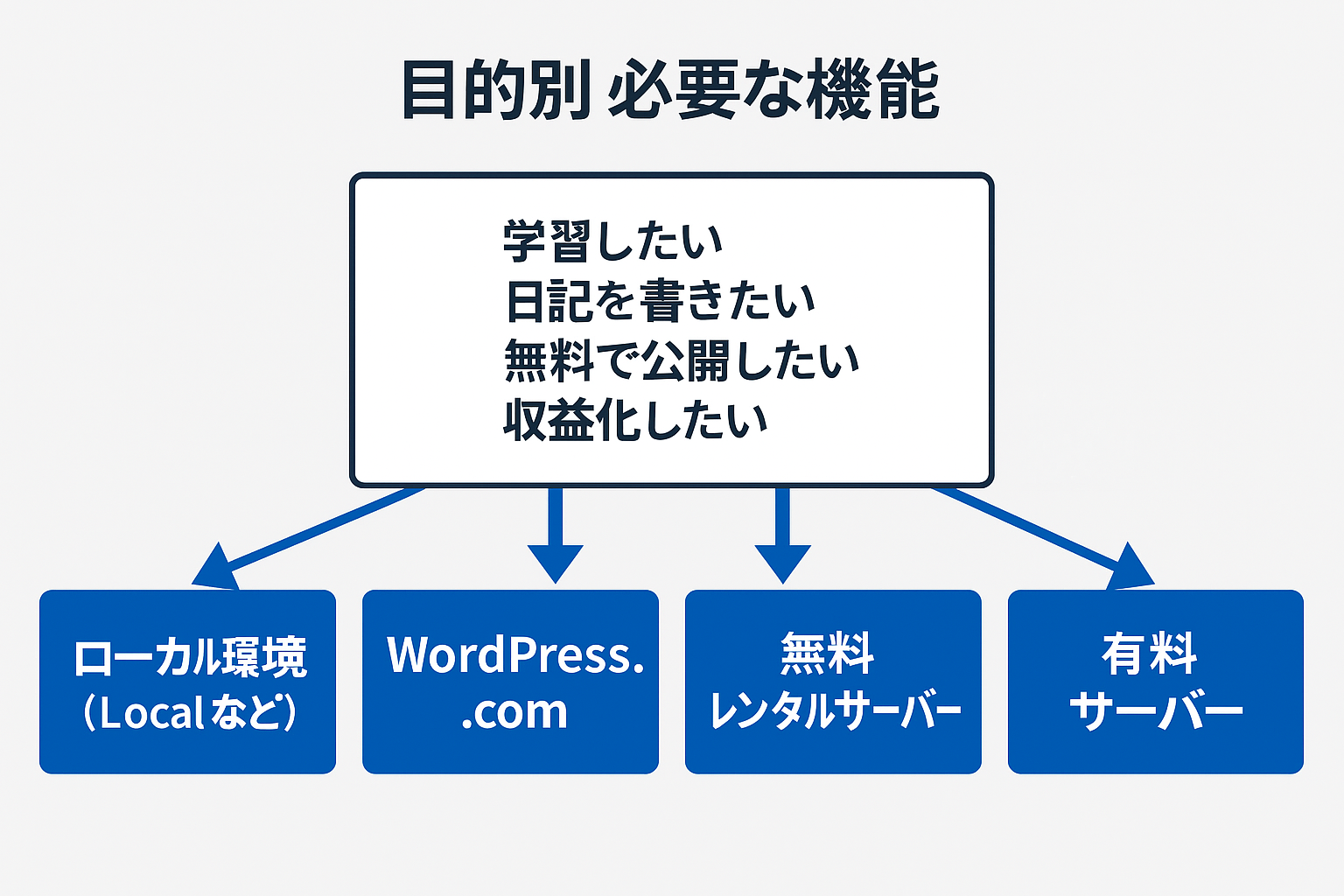
「練習したいのか」「公開したいのか」によって、選ぶべき無料方法は大きく変わります。 用途が違うと必要な機能やデメリットの重さが変わるためです。
学習目的ならLocalやXAMPPのローカル環境が扱いやすい方法です。広告が表示されず、テーマやプラグインも自由に試せるため、初心者でも落ち着いて操作を覚えられます。公開を前提にする場合は無料サーバーを選べますが、広告表示や速度の面で注意が必要です。
目的をはっきりさせるだけで、無料での始め方が迷わなくなります。
2.WordPressを無料で始める3つの方法(メリット・デメリット比較)
WordPressを無料で始める3つの方法を、メリットとデメリットに分けて整理します。
2-1.WordPress.com無料プランで始める方法
WordPress.comの無料プランは、一番簡単にブログを作れる方法です。
サーバー契約やドメイン取得が不要で、初心者でも短時間で公開できます。
ブログの作成手順は次のとおりです。
①WordPress.comにアクセス
②メールアドレスを入力
③テーマを選択
④無料プランを選ぶ
⑤作成完了
登録後すぐにブログを書けますが、独自ドメインが使えない・広告が強制表示される・プラグインが使えないなどの制限があります。自由度は低めですが、「まずは触ってみたい」という方には扱いやすい始め方です。
2-2.無料レンタルサーバー(XREA・スターレンタルサーバー等)で始める方法
無料レンタルサーバーは、WordPress.orgを使いたい人に向く方法です。テーマやプラグインの自由度が高く、公開ブログとして運営できます。XREAやスターレンタルサーバーは無料でWordPressに対応していますが、広告表示や速度低下が発生しやすい点は注意が必要です。
「無料で公開したい」人向けですが、本格運用には不向きです。
2-3.ローカル環境(Local/XAMPP)で始める方法
ローカル環境は、WordPressの操作をじっくり覚えたい方に向いた方法です。パソコンの中だけで動くため、広告が入らず、速度が安定しているので落ち着いて練習できます。Localならクリック操作だけでインストールが完了し、テーマ変更やプラグイン追加の動作確認も自由に試せます。
「まず触って覚えたい」と考える方に向いている始め方です。
それぞれの特徴を、最後に表でまとめました。気になる点を一目で確認できます。
| 項目 | WordPress.com無料 | 無料レンタルサーバー | ローカル環境(Local/XAMPP) |
|---|---|---|---|
| 難易度 | 低い | 普通 | 低い |
| 広告 | あり | あり | なし |
| プラグイン | 不可 | 可能 | 可能 |
| 独自ドメイン | 不可 | 不可 | 不可 |
| 公開 | できる | できる | できない |
| 速度 | 普通 | 不安定 | 高速 |
| 向く用途 | まず触る | 無料で公開 | 学習用 |
3.WordPressを無料で始める際の注意点
ここでは無料の落とし穴を先に理解しておきます。
3-1.無料サーバーの広告はどれくらい目立つ?
無料サーバーの広告はかなり目立ち、デザインを大きく崩します。広告がページ上部に挿入されるため、訪問者が内容より広告に注意を向けてしまう可能性があります。XREAでは上部に横幅いっぱいの広告が入ることがあり、ブログの信頼性が下がるケースもあります。
無料サーバーを選ぶなら広告配置の確認が必要です。
3-2.無料→有料サーバー移行が難しい
移行作業は初心者にとって難しく、失敗のリスクがあります。データベースやファイル構造が複雑で、設定を少し間違えるだけで表示エラーが起きるためです。移行には、データベースのエクスポート・インポート、URL変更、SSL再設定などが必要です。
移行前提なら最初から有料にした方が安全です。
3-3.無料ドメイン・無料SSLのSEOリスク
無料ドメインは信頼度が低く、SEOに不利です。スパム扱いされやすい無料ドメインは、検索順位が上がりにくい傾向があります。.tkなどはGoogle側の評価が低く、アドセンス審査にも通りにくいです。
収益化やSEOを意識するなら独自ドメインは必須です。
以下の表で、無料で始める際に注意したいポイントを確認できます。
| 項目 | 内容(要点) | 起こりやすい問題 | 対策 |
|---|---|---|---|
| 無料サーバーの広告 | 上部に大きく広告が入りデザインが崩れやすい | 内容より広告に目が向く・信頼性の低下 | 広告の位置を事前に確認して選ぶ |
| 無料→有料移行の難しさ | データ移行が複雑で初心者には難しい | 表示エラー・移行失敗のリスク | 移行前提なら最初から有料が安全 |
| 無料ドメイン・無料SSLのSEOリスク | 信頼性が低く検索エンジンに評価されにくい | 検索順位が上がらない・アドセンス審査に通りにくい | SEO重視なら独自ドメインを使う |
4.WordPressを無料で始めるためのサーバー比較
代表的な無料サーバーを比較し、あなたに合う選び方を整理します。
4-1.XREAの特徴
XREAは自由度が高い反面、広告と速度が課題です。広告が目立つ上に、速度が時間帯によって不安定なためです。テーマ・プラグインは自由に使えますが、ページ上部に広告が入ります。
短期利用なら便利です。
4-2.スターレンタルサーバーの特徴
スターレンタルサーバーは広告が控えめで安定しやすい傾向です。ページ下部に広告が表示されることが多く、デザインへの影響が少ないためです。速度も一定していて、初心者のストレスが少ないです。
広告の見え方を気にする人はスターサーバーフリーが向きます。
4-3.シンフリーサーバーの特徴
設定の簡単さではシンフリーサーバーが優秀です。WordPress簡単インストールがあり、初心者でも迷いません。XREAは設定画面が多く、操作に慣れが必要です。
設定で迷いたくない人はシンフリーサーバー向けです。
4-4.無料サーバー選びで失敗しない判断基準
広告・速度・安定性・制限の4つを確認すると失敗しません。この4点がブログ運営に強く影響するためです。広告の大きさ、速度の安定性、容量、SSL対応の有無をチェックします。
判断基準を持つと目的に合ったサーバーを選べます。
5.目的別|無料で始めるか有料で始めるかの選び方
ここでは、あなたの目的に合わせた始め方を整理します。
5-1.無料で始めるのが向いている人
学習・日記・お試し目的なら無料で十分です。広告や速度の影響が小さく、目的が達成できるためです。Localでテーマやプラグインを試す、WordPress.comで日記を書くなど。
負担なく練習したい人に向きます。
5-2.最初から有料で始めるべき人
収益化やビジネス目的でブログを運営したい場合は、最初から有料サーバーを選ぶほうが進めやすいです。SEOの評価や表示速度の面で安定しやすく、あとから移行する手間がかからないため、運営を続けるときの負担が少なくなります。エックスサーバーであれば、高速な環境で独自ドメインを使えるので、安心して長くブログを育てられます。
稼ぐ目的なら有料が現実的です。
5-3.無料→有料移行のベストタイミング
記事が少ない時期が移行のベストです。記事数が増えるほど手間が増え、URL修正が大変になるためです。10記事以内なら負担が小さく、内部リンクも少ないです。
本格運用前の移行が安全です。
6.無料で始める手順(目的別ステップ)
目的別に、迷わず進める手順をまとめます。
6-1.WordPress.com無料版ステップ
WordPressを無料で始めたい初心者が、簡単にブログを作れるのが「WordPress.comの無料版」です。会員登録だけでブログが作れるため、準備に時間をかけたくない方に向いています。次の流れで作業を進めると、すぐにブログの画面まで到達できます。
①WordPress.comへアクセス
②メール入力
③テーマ選択
④無料プラン選択
⑤作成完了
一番簡単に始められる方法です。
6-2.XREAで始めるステップ
無料でWordPressサイトを公開したい方に向いているのが、XREAの無料プランです。サーバーを契約せずにWordPressをインストールできるため、実際にWebサイトを運営する体験を得やすい方法です。次の手順に沿って進めれば、公開までスムーズに進みます。
①ValueDomainでアカウント取得
②XREA無料プランへ申し込み
③コントロールパネルにログイン
④WordPressインストール
⑤初期設定入力
公開まで進めますが、無料プランでは広告が表示される点と、速度が遅くなりやすい点に注意が必要です。
6-3.Localで始めるステップ
WordPressを安全に練習したい方に向いているのが、Localを使ったローカル環境です。サーバーに負担がかからず、広告表示もないため、初心者が落ち着いて学べる方法です。次の流れに沿って進めると、数分でWordPressの管理画面に入れます。
①Localをダウンロード
②新規サイト作成をクリック
③サイト名を入力
④ログイン情報設定
⑤WordPress管理画面に進む
動作が軽く、広告も入らないため、学習に集中しやすい環境です。公開予定がない方や、まず操作を試したい方に向いています。
7.よくある質問(Q&A)
初心者がつまずきやすい疑問をまとめました。
7-1.無料版でどこまでできる?
ブログ作成やテーマ変更など、基本部分は無料でも十分扱えます。
7-2.無料版で収益化できる?
可能ですが非常に難しい環境です。広告表示や速度の影響で伸びにくい傾向があります。
7-3.無料→有料の移行は難しい?
初心者には難しく、失敗しやすいため注意が必要です。
7-4.無料ブログの制限
プラグイン不可、広告強制、独自ドメイン不可など自由度が低めです。
8.まとめ
最後に、目的に合わせた選び方をシンプルに整理します。
WordPressを無料で始める方法は、自分が何をやりたいかで決めると迷いにくいです。
- 学習したい→Local(広告なし・高速で練習向き)
- 日記を書きたい→WordPress.com(登録だけで公開まで進める)
- 無料で公開したい→XREA/スターレンタルサーバー(Webサイトとして公開可能)
- 収益化したい→有料サーバー(エックスサーバーなど)(独自ドメイン・高速表示)
「まず無料で試したい」という気持ちを大切にしながら、目的に合う始め方を選べば安心して進められます。

コメント